Cập nhật số CCCD thành mã số thuế là bước quan trọng để đồng bộ thông tin định danh cá nhân với cơ quan thuế theo quy định mới áp dụng từ ngày 1/7/2025. Giờ đây, người nộp thuế có thể dễ dàng thực hiện thao tác này ngay trên điện thoại thông qua ứng dụng eTax Mobile mà không cần đến cơ quan thuế. Trong bài viết dưới đây, Ketoanapec sẽ hướng dẫn chi tiết giúp bạn cập nhật nhanh chóng, chính xác và đầy đủ nhất.
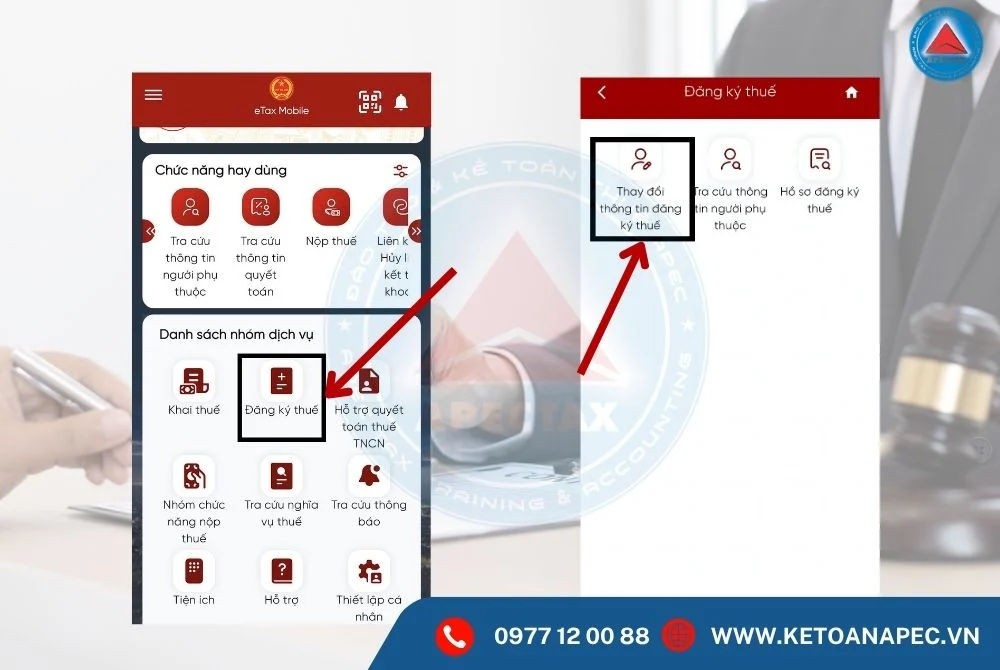
Bước 1: Truy cập eTax Mobile và chọn mục thay đổi thông tin đăng ký thuế
Cách cập nhật số CCCD thành mã số thuế trên eTax Mobile người nộp thuế mở ứng dụng eTax Mobile và tiến hành đăng nhập. Sau khi đăng nhập thành công, tại giao diện chính, chọn mục Đăng ký thuế → Thay đổi thông tin đăng ký thuế.
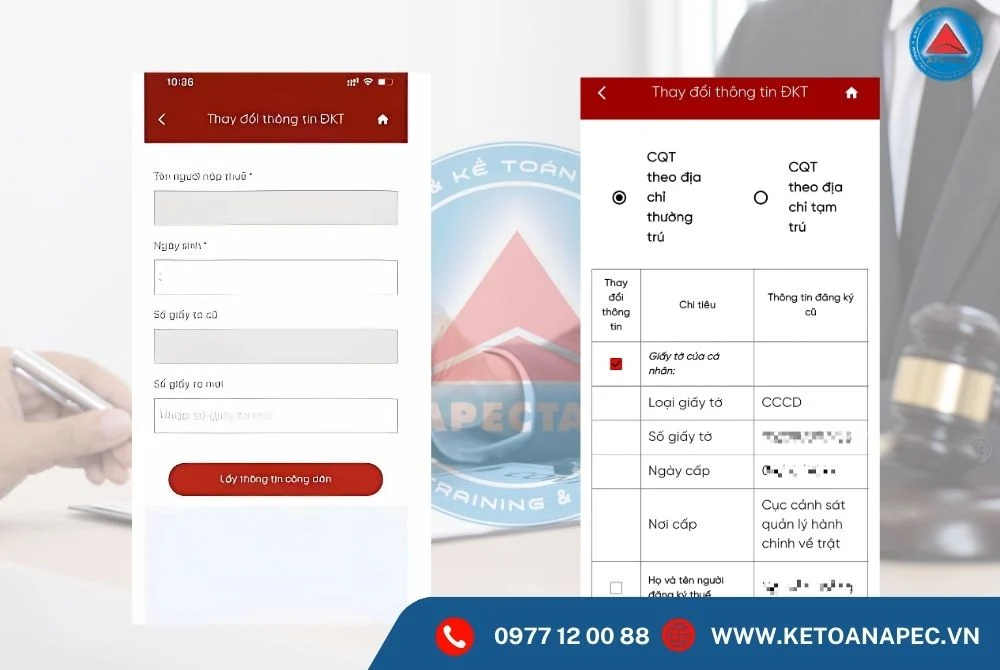
Bước 2: Kiểm tra và cập nhật thông tin cá nhân
Tại giao diện thay đổi thông tin, hệ thống hiển thị các trường dữ liệu liên quan đến người nộp thuế như:
- Họ và tên: Hiển thị theo dữ liệu đăng ký thuế hiện tại, người dùng có thể chỉnh sửa nếu cần.
- Ngày sinh: Được hiển thị theo hồ sơ đã đăng ký và cho phép điều chỉnh.
- Số giấy tờ cũ: Hiển thị thông tin giấy tờ tùy thân đã khai trước đó (như CMND), không cho phép thay đổi.
- Số giấy tờ mới: Trường này cho phép người dùng nhập số Căn cước công dân hoặc mã định danh mới.
- Người dùng có thể thực hiện tra cứu thông tin công dân theo một trong hai cách:
- Giữ nguyên thông tin tại trường Số giấy tờ mới và nhấn Lấy thông tin công dân để hệ thống tra cứu theo Số giấy tờ cũ.
- Nhập Số giấy tờ mới rồi chọn Lấy thông tin công dân để cập nhật dữ liệu theo thông tin mới nhất.
Bước 3: Kiểm tra và cập nhật thông tin cá nhân
Khi hệ thống hiển thị màn hình xử lý thông tin, sẽ có hai tình huống như sau:
Trường hợp không truy xuất được dữ liệu công dân từ Cơ sở dữ liệu quốc gia về dân cư:
Hệ thống sẽ thông báo với nội dung: “Thông tin người nộp thuế chưa có trong Cơ sở dữ liệu quốc gia về dân cư. Vui lòng liên hệ cơ quan công an để cập nhật thông tin.”
Trường hợp dữ liệu công dân được hệ thống truy xuất thành công từ Cơ sở dữ liệu quốc gia:
Ứng dụng sẽ hiển thị song song thông tin đăng ký thuế cũ và thông tin đề xuất cập nhật mới.
Tại bước này, người nộp thuế cần lựa chọn cơ quan thuế tiếp nhận tờ khai, với hai phương án:
- Theo địa chỉ thường trú
- Theo địa chỉ tạm trú
Tùy thuộc vào lựa chọn của người nộp thuế, hệ thống sẽ xử lý như sau:
- Nếu chọn Cơ quan thuế theo địa chỉ tạm trú, ứng dụng sẽ hiển thị danh sách tỉnh, huyện tương ứng. Tờ khai sẽ được gửi về cơ quan thuế quản lý địa bàn theo thông tin tạm trú đã chọn.
Nếu chọn Cơ quan thuế theo địa chỉ thường trú thì có hai tình huống xảy ra:
- Trường hợp không thay đổi thông tin địa chỉ thường trú, tờ khai sẽ được gửi về cơ quan thuế đang quản lý theo dữ liệu đăng ký cũ.
- Trường hợp có cập nhật địa chỉ thường trú, tờ khai sẽ được chuyển đến cơ quan thuế tương ứng với địa chỉ mới, căn cứ theo dữ liệu đã đồng bộ từ Cơ sở dữ liệu quốc gia về dân cư.
>> Xem thêm: Luật số 48/2024/QH15: Luật Thuế Giá Trị Gia Tăng ( hiệu lực từ 1/7/2025)
Bước 4: Cập nhật thông tin thay đổi
Người nộp thuế lựa chọn các nội dung cần điều chỉnh tại cột Thay đổi thông tin, sau đó nhấn Tiếp tục để chuyển sang bước tiếp theo.
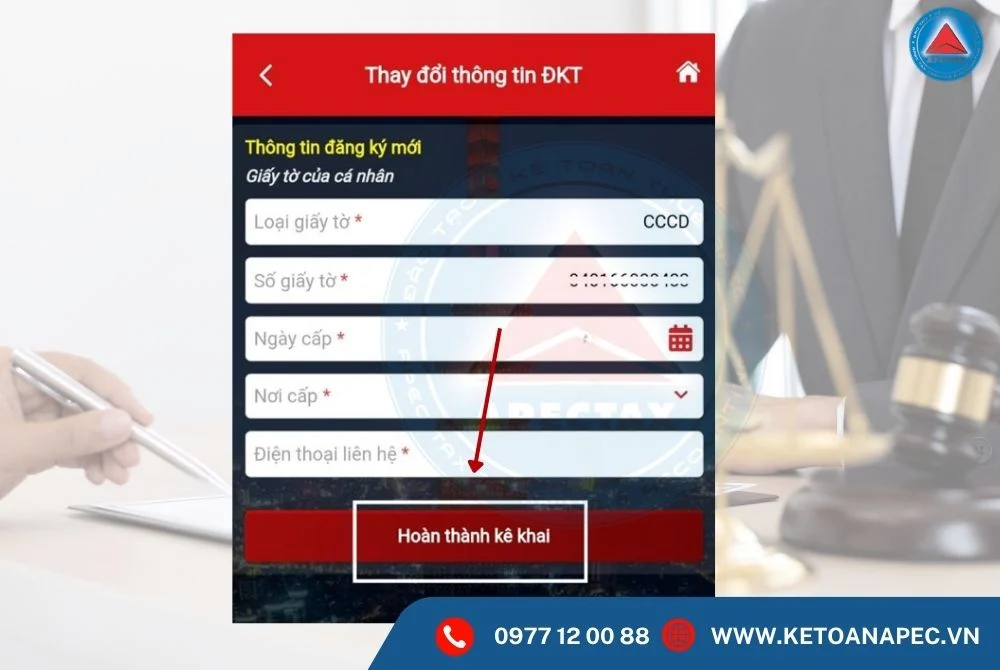
- Nếu người dùng chọn thay đổi thông tin liên quan đến Giấy tờ cá nhân, Số điện thoại hoặc Email, hệ thống sẽ hiển thị giao diện nhập thông tin đăng ký mới tương ứng để người dùng hoàn thiện.
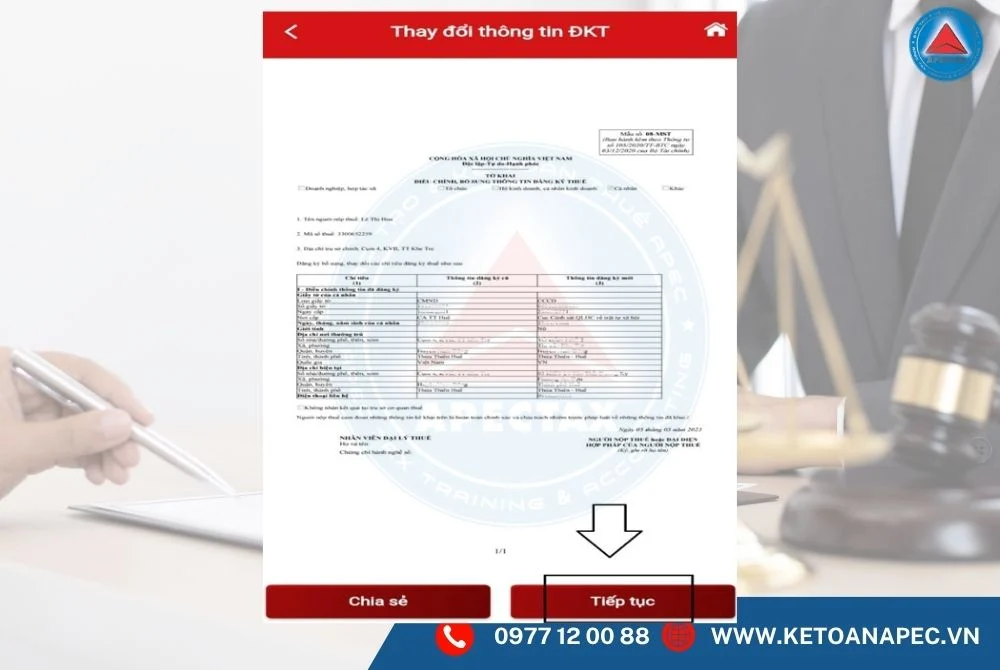
- Nếu không chọn thay đổi những thông tin nêu trên, hệ thống sẽ hiển thị tờ khai thay đổi thông tin theo mẫu 08-MST, sẵn sàng để người nộp thuế rà soát và xác nhận.
Tại bước này, người nộp thuế cần nhập chính xác thông tin theo yêu cầu:
- Số giấy tờ: Được hệ thống tự động lấy từ Cơ sở dữ liệu quốc gia về dân cư, không cho phép chỉnh sửa.
- Ngày cấp và Nơi cấp: Bắt buộc chọn từ danh sách có sẵn.
- Điện thoại liên hệ và Email: Bắt buộc điền đầy đủ và chính xác để đảm bảo liên lạc thông suốt
>> Xem thêm: Kê khai thuế theo tháng hay quý: Doanh nghiệp cần lưu ý gì?
Bước 5: Hoàn tất kê khai và kiểm tra thông tin
Kiểm tra lại thông tin đã cập nhật, nếu chính xác thì chọn Tiếp tục để sang bước tiếp theo.
Để cập nhật số CCCD thành mã số thuế, sau khi hoàn tất việc nhập và kiểm tra dữ liệu, người nộp thuế nhấn chọn Hoàn thành kê khai. Hệ thống sẽ hiển thị tờ khai thay đổi thông tin đăng ký thuế theo mẫu số 08-MST.
Lưu ý: Người nộp thuế cần vuốt màn hình sang phải hoặc cuộn xuống dưới để theo dõi đầy đủ thông tin về nội dung đăng ký thuế hiện tại và thông tin mới cập nhật.
Bước 6: Chia sẻ tờ khai
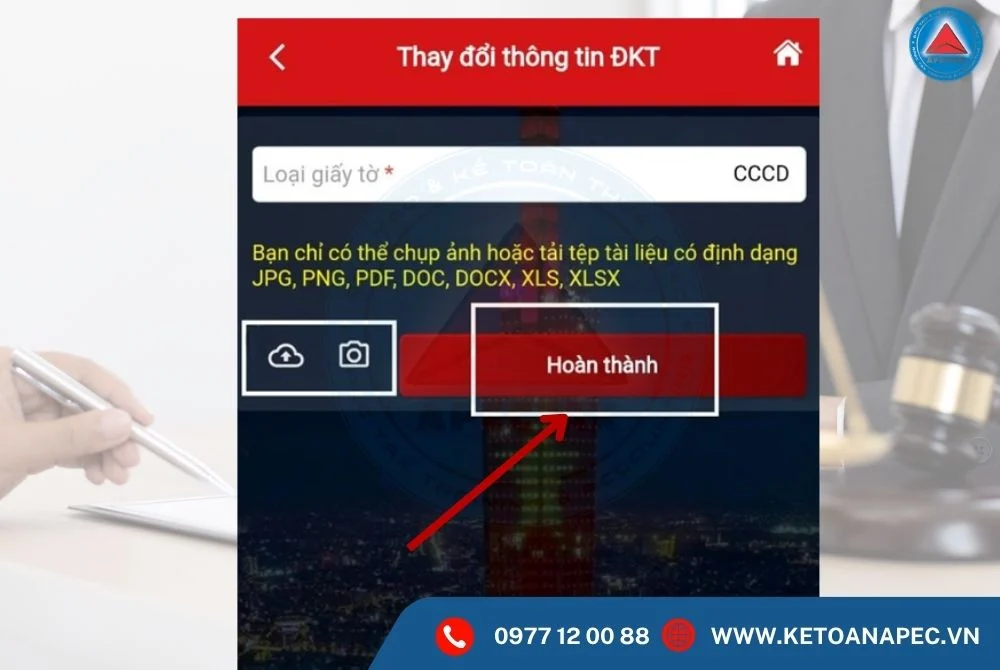
Đính kèm ảnh hoặc tệp chứa hai mặt CCCD (chấp nhận các định dạng JPG, PNG, PDF, DOC, DOCX, XLS, XLSX), sau đó nhấn Hoàn thành để hoàn tất.
Bước 7: Cung cấp thông tin tài liệu
Người nộp thuế chọn Tiếp tục để chuyển đến giao diện tải lên tài liệu kèm theo hồ sơ:
- Nhấn vào biểu tượng Thư mục để chọn và tải file có sẵn từ thiết bị di động, kế tiếp nhấn vào biểu tượng Máy ảnh nếu muốn chụp ảnh giấy tờ trực tiếp bằng camera điện thoại và tải lên ngay.
>> Xem thêm: Tải mẫu số 08-MST
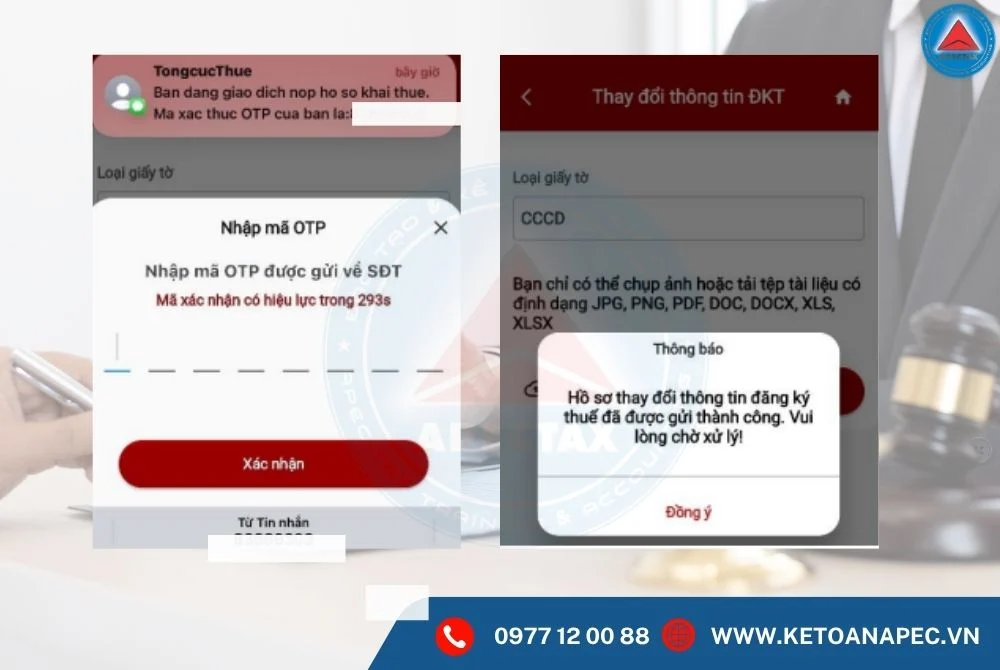
Bước 8: Người nộp thuế chọn Hoàn thành, hệ thống sẽ hiển thị màn hình yêu cầu nhập mã OTP để xác nhận.
- Chọn Bỏ qua nếu không muốn gửi tờ khai thay đổi thông tin.
- Chọn Đồng ý, hệ thống sẽ thông báo: “Hồ sơ thay đổi thông tin đăng ký thuế đã được gửi thành công. Vui lòng chờ xử lý!”
Lưu ý khi chuyển đổi mã số thuế sang số định danh cá nhân
Để đảm bảo quá trình chuyển đổi diễn ra suôn sẻ, đúng quy định và không ảnh hưởng đến việc thực hiện nghĩa vụ thuế, bạn cần lưu ý một số tình huống sau.
Đối với cá nhân đã được cấp mã số thuế trước ngày 01/7/2025
Đây là nhóm chiếm số lượng lớn và cần chú trọng đến việc đồng bộ hóa thông tin cá nhân với Cơ sở dữ liệu quốc gia về dân cư.
- Trường hợp đã đồng bộ thông tin thành công:
- Nếu họ tên, ngày sinh và số CCCD của bạn trùng khớp với dữ liệu dân cư quốc gia, hệ thống sẽ tự động thực hiện việc chuyển đổi. Từ ngày 01/7/2025, số định danh cá nhân sẽ chính thức thay thế mã số thuế cũ trong mọi giao dịch thuế.
- Trường hợp thông tin chưa đồng bộ:
Nếu dữ liệu thuế và dữ liệu dân cư chưa khớp nhau, mã số thuế của bạn sẽ tạm thời chuyển sang trạng thái “chờ cập nhật”. Trường hợp có nhiều mã số thuế (trùng MST):
Trong trường hợp bạn được cấp từ hai mã số thuế trở lên, cần cập nhật số định danh cá nhân cho tất cả các mã số thuế đã cấp. Cơ quan thuế sẽ tiến hành đối chiếu và hợp nhất các mã số thuế trùng lặp vào một mã duy nhất chính là số định danh cá nhân của bạn.
Đối với người đăng ký thuế lần đầu kể từ ngày 01/7/2025
Từ thời điểm này, cơ quan thuế sẽ không còn cấp mã số thuế riêng cho cá nhân nữa. Thay vào đó, số định danh cá nhân trên thẻ CCCD sẽ được sử dụng trực tiếp như mã số thuế, giúp đồng bộ hóa dữ liệu giữa cơ quan thuế và Cơ sở dữ liệu quốc gia về dân cư, đồng thời đơn giản hóa các thủ tục hành chính liên quan đến thuế.
- Họ và tên
- Ngày tháng năm sinh
- Dãy số nhận dạng cá nhân trên thẻ CCCD
- Mã số định danh trên CCCD
Các thông tin này phải trùng khớp hoàn toàn với dữ liệu dân cư quốc gia để việc cấp mã số thuế được thực hiện thành công. - Nếu là hộ kinh doanh đăng ký thuế đồng thời với đăng ký kinh doanh, người nộp thuế thực hiện thủ tục tại cơ quan đăng ký kinh doanh.
- Nếu là cá nhân hoặc đại diện hộ gia đình không thuộc diện hộ kinh doanh, cần hoàn tất đăng ký thuế trước khi phát sinh bất kỳ nghĩa vụ tài chính nào với ngân sách nhà nước.
>> Xem thêm: Mức phạt chậm nộp tờ khai và tiền thuế năm 2025
Kết luận
Việc cập nhật số CCCD thành mã số thuế là yêu cầu bắt buộc từ ngày 01/7/2025 nhằm đồng bộ hóa thông tin cá nhân với Cơ sở dữ liệu quốc gia về dân cư. Để tránh gián đoạn khi nộp, khai hoặc hoàn thuế, người nộp thuế cần chủ động kiểm tra và điều chỉnh thông tin kịp thời.
Liên hệ với Ketoanapec ngay hôm nay để được tư vấn và giải đáp thắc mắc miễn phí!
Đội ngũ chuyên gia của Ketoanapec luôn luôn nỗ lực cung cấp những thông tin chính xác và cập nhật mới nhất. Tuy nhiên, nội dung trong bài viết chỉ mang tính chất tham khảo và các điều khoản được đề cập có thể đã không còn hiệu lực vào thời điểm bạn đọc.
Để có được thông tin chính xác nhất vào thời điểm tìm hiểu, xin vui lòng liên hệ với đội ngũ chuyên gia của Ketoanapec để được tư vấn pháp lý cho trường hợp cụ thể của bạn.
| XEM THÊM CÁC DỊCH VỤ CỦA APEC | ||
|---|---|---|
|
Dịch vụ kế toán
|
Thành lập công ty
|
Đào tạo kế toán
|


Bài Viết Liên Quan: