
Nhiều cá nhân và doanh nghiệp gặp khó khăn trong quá trình nộp và xử lý lỗi khi nộp Tờ khai thuế TNCN trên trang Dịch vụ công do chưa quen thao tác. Hồ sơ khai thuế điện tử sẽ bị trả về hoặc phát sinh các lỗi kỹ thuật như không ký được tờ khai, sai thông tin người nộp thuế. Hiểu rõ điều đó, bài viết dưới đây Kế toán Apec sẽ hướng dẫn chi tiết cách nộp và tổng hợp các cách xử lý lỗi khi nộp Tờ khai thuế TNCN trên trang Dịch vụ công, giúp bạn thực hiện đúng quy trình, khắc phục lỗi nhanh chóng và hoàn thành nghĩa vụ thuế thuận lợi.

Hướng dẫn nộp Tờ khai 05/KK-TNCN trên Cổng Dịch vụ công Thuế
Tờ khai thuế thu nhập cá nhân áp dụng cho khoản thu nhập từ tiền lương, tiền công được lập theo Mẫu 05/KK-TNCN ban hành kèm theo Thông tư 80/2021/TT-BTC, và hiện đã được điều chỉnh, bổ sung theo quy định tại điểm g khoản 7 Điều 1 Thông tư 40/2025/TT-BTC.
Sau đây là các bước thực hiện nộp Tờ khai 05/KK-TNCN thông qua Cổng Dịch vụ công của Tổng cục Thuế (https://dichvucong.gdt.gov.vn):
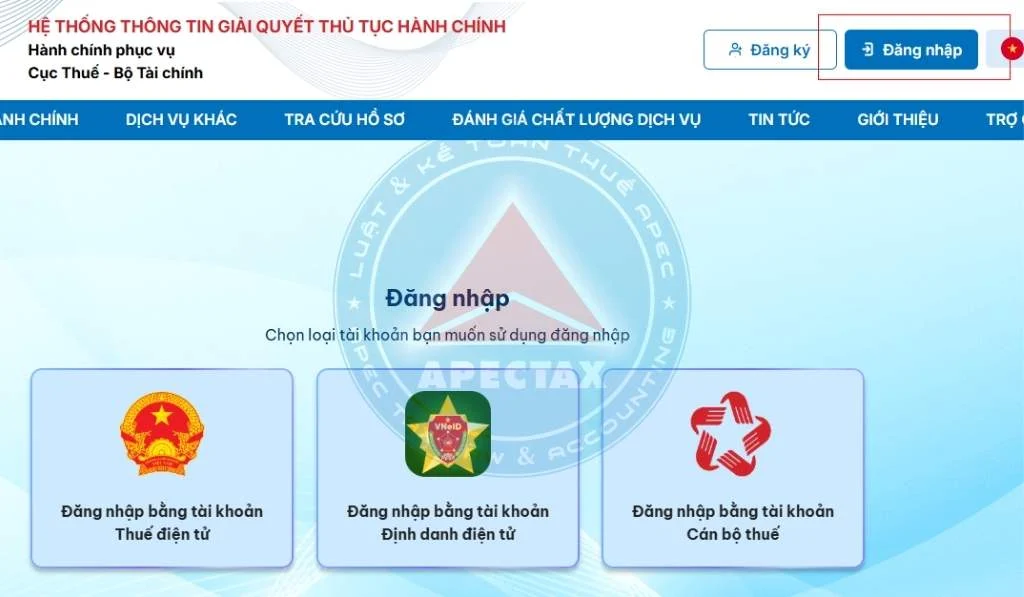
Bước 1: Đăng nhập vào hệ thống
Đầu tiên, truy cập website: https://dichvucong.gdt.gov.vn. Sau đó chọn hình thức đăng nhập bằng tài khoản định danh điện tử hoặc tài khoản thuế điện tử theo quy định.
Tại màn hình đăng nhập như ảnh dưới:
- Lựa chọn loại tài khoản sử dụng.
- Ở mục đối tượng đăng nhập, chọn “Doanh nghiệp”.
- Nhập đầy đủ thông tin gồm: Tên đăng nhập, mật khẩu của doanh nghiệp và nhập Mã captcha. Sau đó nhấn “Đăng nhập” để vào hệ thống giải quyết thủ tục hành chính thuế.
Lưu ý: Khi đăng nhập vào trang dịch vụ công, nếu gặp lỗi như hình bên dưới thì phải quay lại trang thuế điện tử để đặt lại mật khẩu mới. Sau đó, quay lại trang dịch vụ công để đăng nhập lại bằng mật khẩu mới thì mới được nhé!

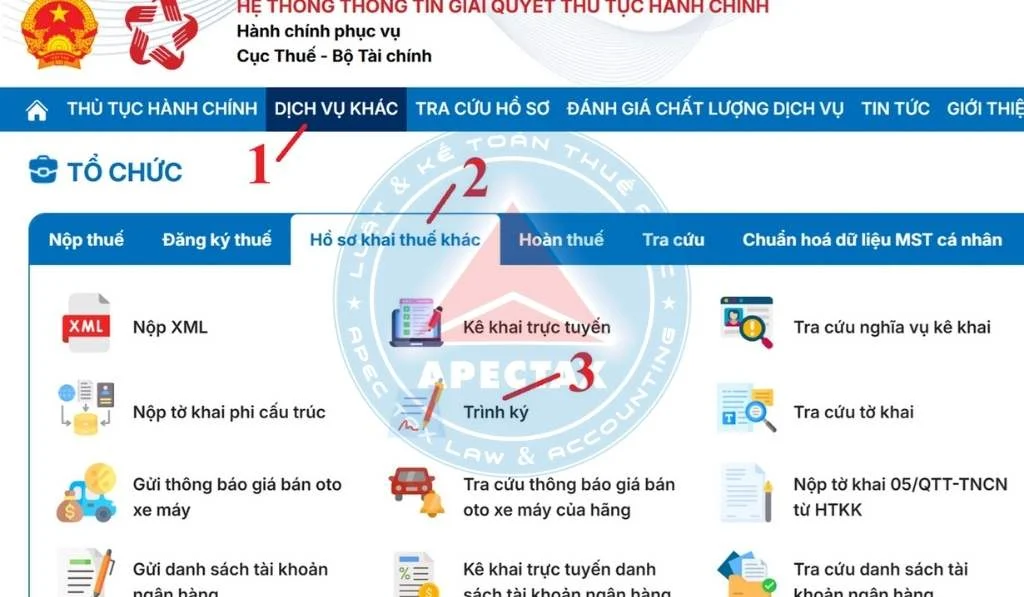
Bước 2: Truy cập chức năng trình ký hồ sơ khai thuế
Tại giao diện chính của hệ thống, người nộp thuế chọn mục “Dịch vụ khác”, sau đó tiếp tục truy cập “Hồ sơ khai thuế khác” và nhấn vào mục “Trình ký” để thực hiện nộp hồ sơ như hình minh họa bên dưới.
Lưu ý: Nếu vào mục “Dịch vụ khác” mà bi lỗi thì chúng ta vào mục “thủ tục hành chính” để nộp nhé!
Xem thêm: Thành Lập Công Ty trọn gói giá rẻ
Bước 3: Tải tờ khai thuế lên để trình ký
Người nộp thuế tiến hành tải lên file tờ khai 05/KK-TNCN đã được lập sẵn. đồng thời rà soát lại các thông tin hiển thị như: mã số thuế, kỳ tính thuế và loại tờ khai; rồi số thuế phải nộp, số lao động trong kỳ tính thuế,.. để đảm bảo số liệu được chính xác.
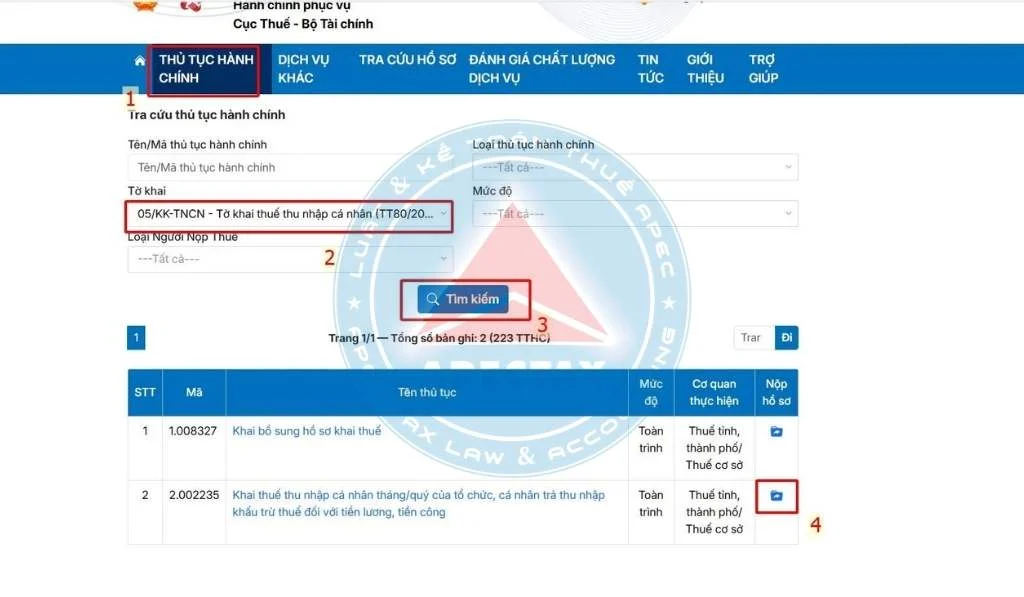
Sau đó, lựa chọn Mã Thủ tục Hành chính (TTHC) 2.002235 tương ứng với hồ sơ kê khai cần nộp.
Hoặc để tìm nhanh Mã Thủ tục Hành chính cần chọn, có thể nhập trực tiếp mã TTHC vào ô tìm kiếm:
- Mã TTHC: 2.002235
- Tên thủ tục: Khai thuế TNCN theo tháng/quý đối với tổ chức, cá nhân chi trả thu nhập từ tiền lương, tiền công
- Mẫu áp dụng: 05/KK-TNCN
Lưu ý: Nếu chọn không đúng mã TTHC, hồ sơ có thể bị hệ thống từ chối hoặc không được cơ quan thuế tiếp nhận.
Bước 4: Ký số và gửi nộp tờ khai
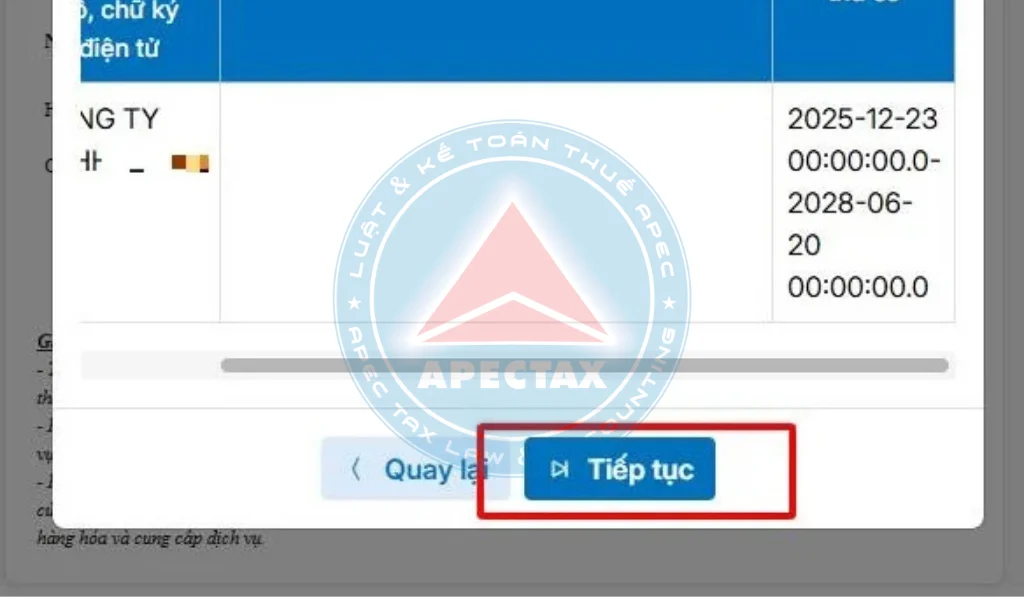
Sau khi đã rà soát đầy đủ thông tin trên tờ khai, người nộp thuế chọn “Trình ký” và tiếp tục nhấn “Ký và Nộp”. Hệ thống sẽ yêu cầu nhập mã PIN của chữ ký số, khi đó người nộp thuế nhập đúng mật khẩu (mã PIN ), nhập mã captcha và chọn “Chấp nhận” để thực hiện ký điện tử.
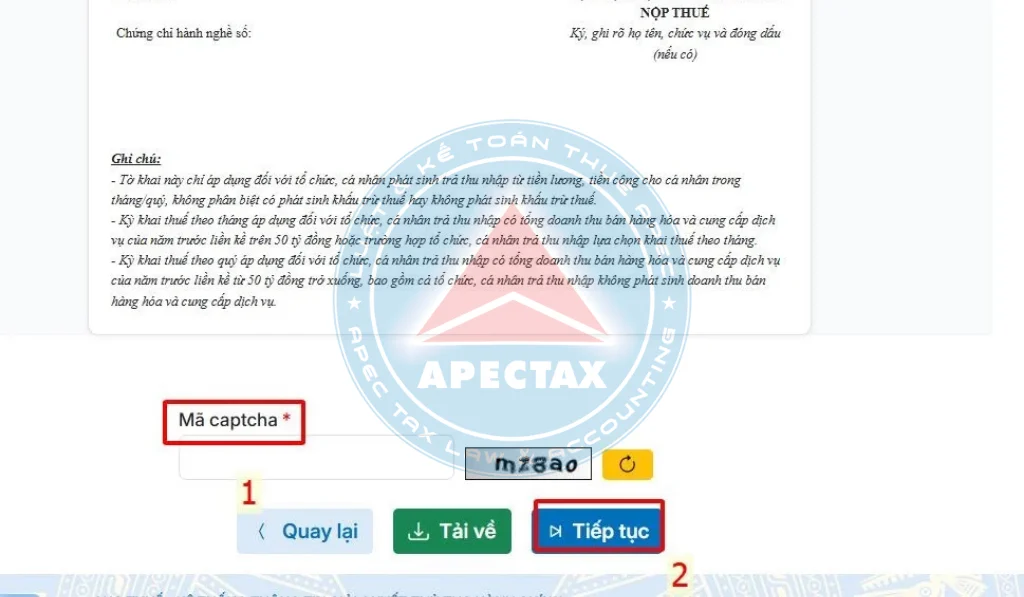
Khi ký số thành công, hệ thống sẽ hiển thị thông báo xác nhận kèm theo danh sách các tờ khai đã được gửi đến cơ quan thuế. Hồ sơ sau đó sẽ được cơ quan thuế tiếp nhận, xử lý và phản hồi kết quả trực tiếp trên hệ thống.
Bước 5: Nhận và lưu kết quả nộp hồ sơ
Sau khi nộp thành công, cần lưu lại biên nhận điện tử hoặc mã xác nhận để làm căn cứ đối chiếu khi cần thiết.
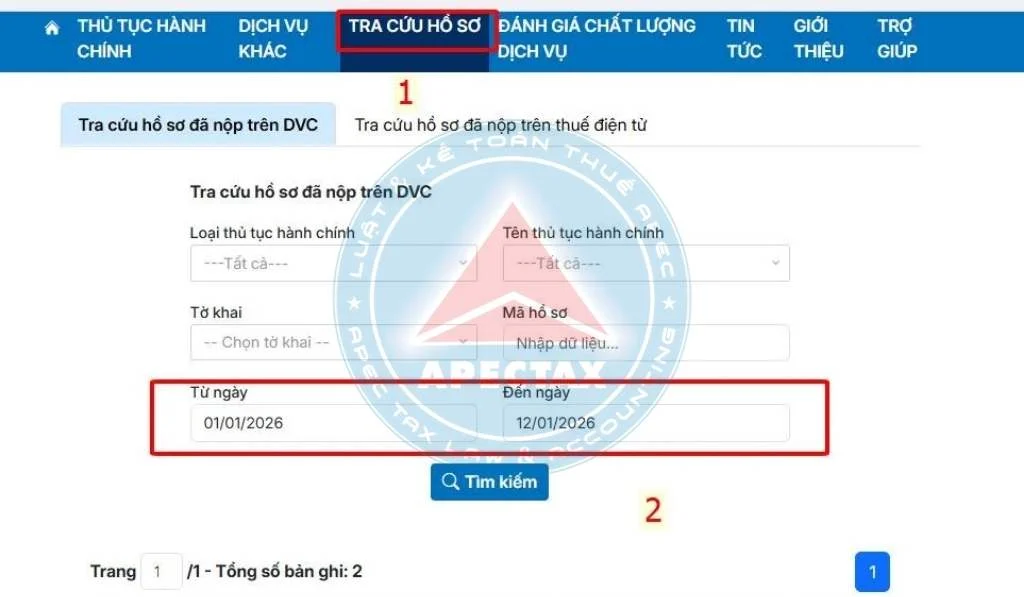
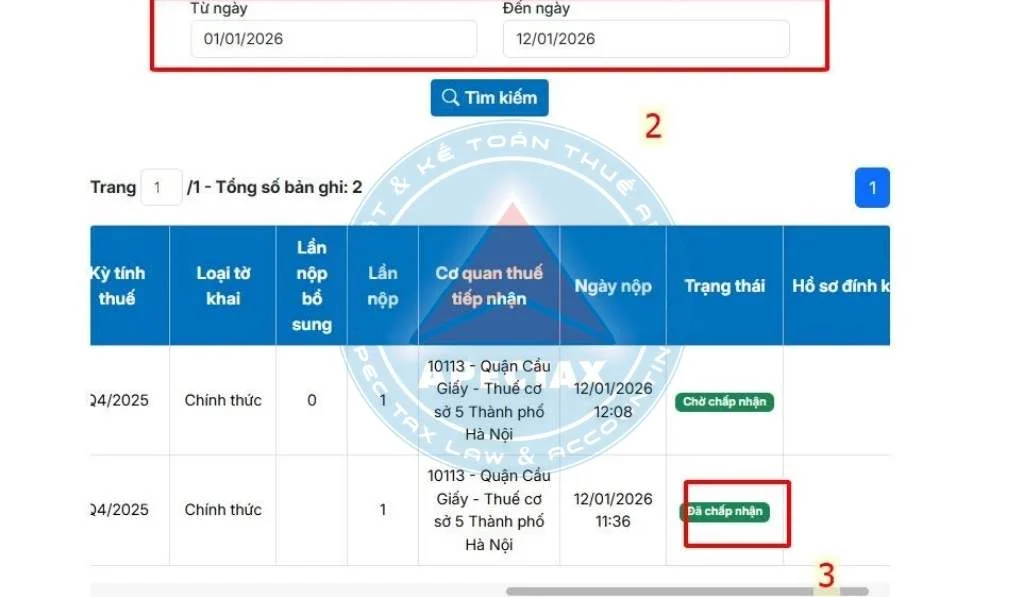
Bước 6: Tra cứu hồ sơ
Sau khi hoàn tất, người nộp thuế có thể tra cứu hồ sơ trên hệ thống để kiểm tra tình trạng tiếp nhận và kết quả xử lý.
Một số lưu ý quan trọng
- Chỉ có thể nộp hồ sơ khi đăng nhập bằng tài khoản định danh điện tử hoặc tài khoản thuế hợp lệ.
- Mã Thủ tục Hành chính phải được chọn chính xác theo từng loại tờ khai.
- Việc chọn sai mã TTHC có thể khiến hồ sơ không được chấp nhận.
- Doanh nghiệp cần nộp tờ khai đúng hạn theo quy định pháp luật thuế để tránh bị phạt chậm nộp hồ sơ khai thuế.
- Sau khi tiếp nhận, cơ quan thuế sẽ gửi thông báo chấp nhận hoặc từ chối hồ sơ qua hệ thống.
Xem thêm: Trả lương tháng 12/2025 vào tháng 01/2026 thì hạch toán và tính thuế thu nhập cá nhân như thế nào?
Cách khắc phục lỗi sai tại dòng 54 khi nộp tờ khai 05/KK-TNCN trên Cổng Dịch vụ công Thuế
Trong quá trình gửi nộp Tờ khai 05/KK-TNCN, nhiều người nộp thuế gặp thông báo lỗi “Dữ liệu không hợp lệ tại dòng 54” như hình bên dưới, khiến hồ sơ không thể nộp thành công trên Cổng Dịch vụ công Thuế.
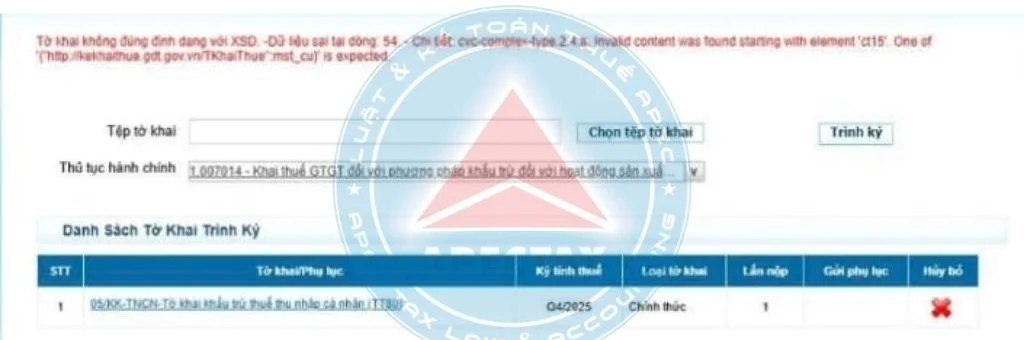
Để khắc phục lỗi này, người nộp thuế chỉ cần thực hiện lại các bước nộp tờ khai như ở trên. Cụ thể lần lượt theo từng bước sau:
Bước 1: Chọn “Đăng nhập” và tiến hành đăng nhập bằng Tài khoản định danh điện tử.
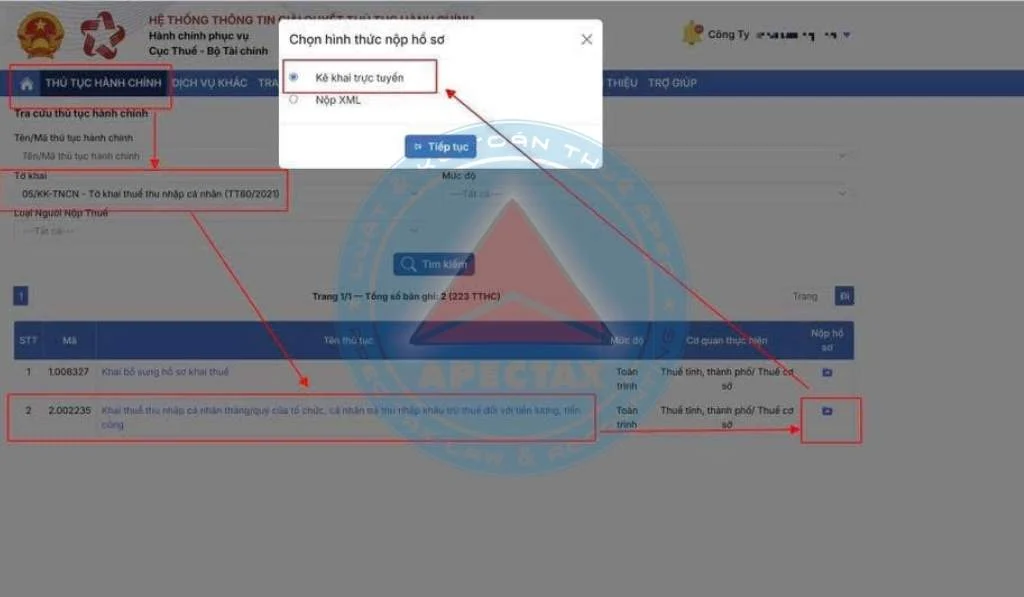
Bước 2: Chọn “Thủ tục hành chính“, sau đó tại mục Tờ khai chọn “Tờ khai 05/KK-TNCN TT80/2021” rồi nhấn “Tìm kiếm“. Chọn đúng tên thủ tục tại mã TTHC 2.002235.
Chọn “Nộp hồ sơ” -> chọn “Tiếp tục” và chọn “Kê khai trực tuyến“
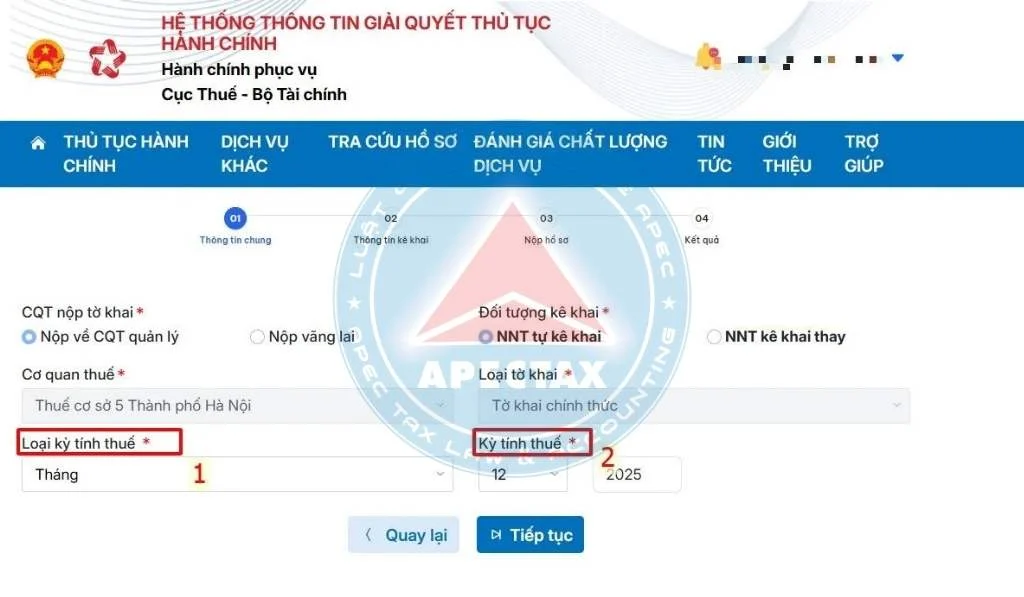
Bước 3: Chọn kỳ tính thuế phù hợp rồi nhấn “Tiếp tục“.
Bước 4: Kê khai thông tin tại tờ khai và điền mã captcha và ấn “Tiếp tục“
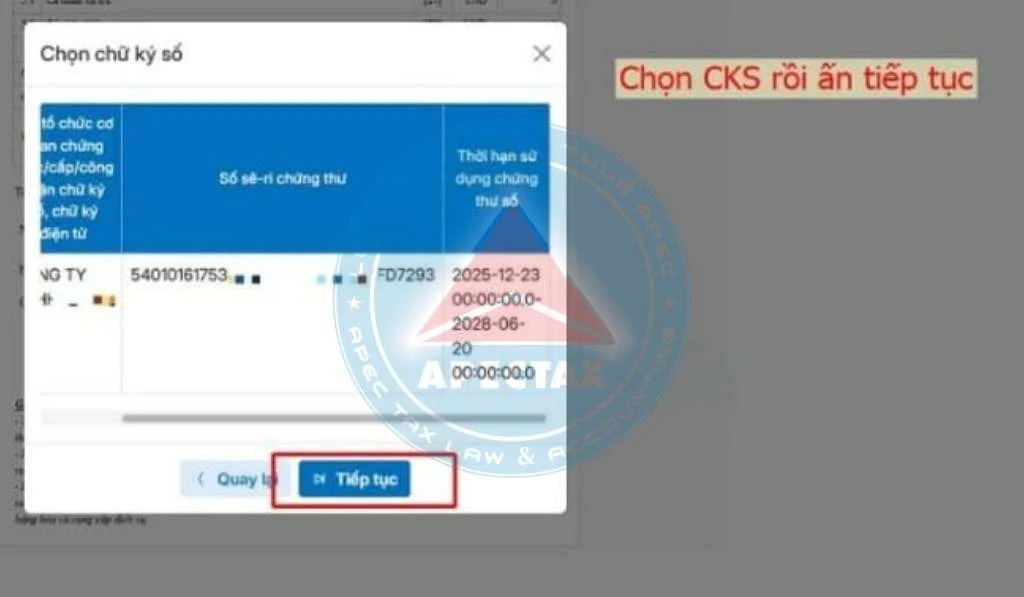
Bước 5: Người nộp thuế lựa chọn chữ ký số đang sử dụng, phải cắm USB Token vào máy tính và nhấn “Tiếp tục” để thực hiện bước ký điện tử.
Trường hợp máy tính chưa cài Plugin ký số sẽ nhận được thông báo như hình bên dưới:
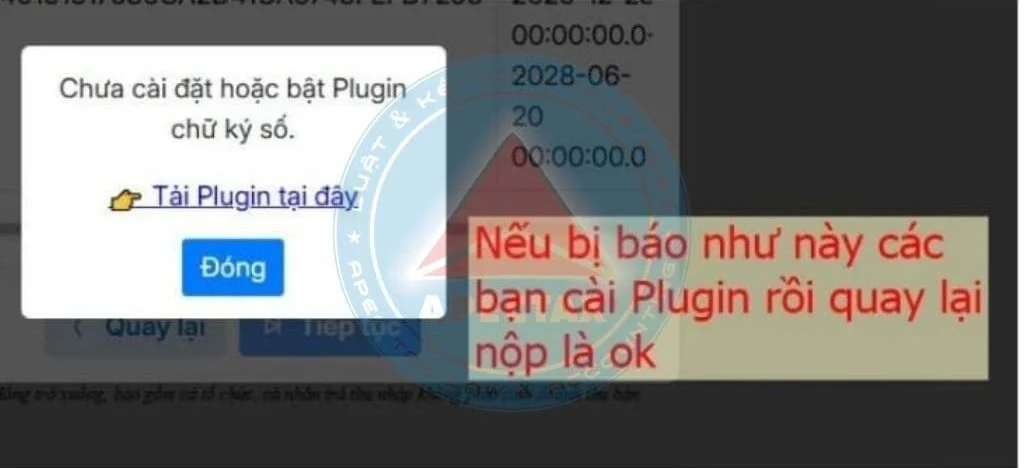
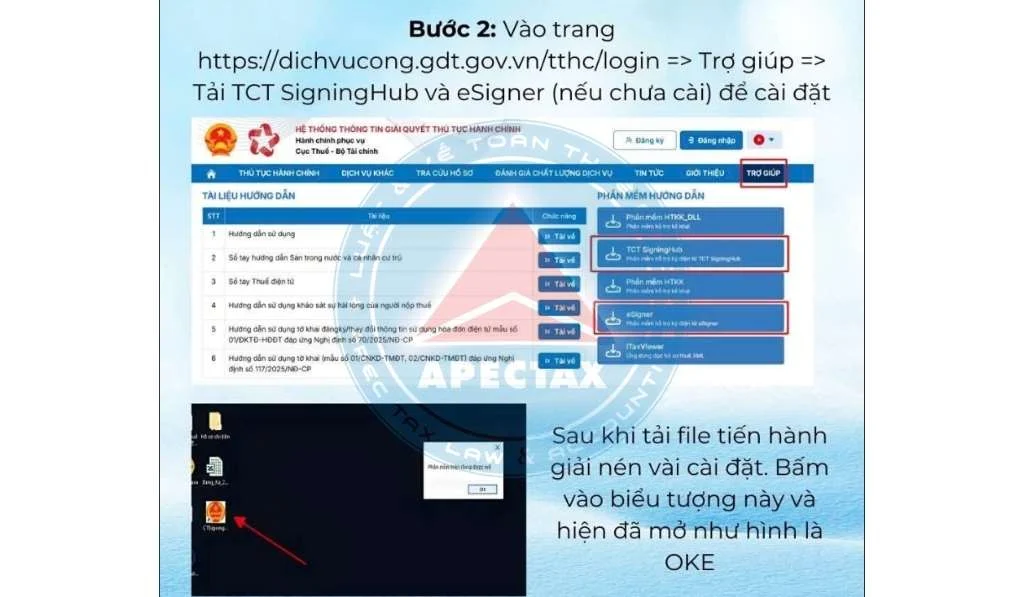
Lúc này, người nộp thuế phải tải và cài đặt Plugin theo hướng dẫn sau: Truy cập vào trang Dịch vụ công của Tổng cục Thuế https://dichvucong.gdt.gov.vn/tthc/login => Vào mục “trợ giúp” để tải, giải nén và cài đặt Plugin hình như hình bên dưới. Sau đó, quay lại thực hiện nộp hồ sơ
Xem thêm: Dịch vụ Quyết toán thuế TNCN
Bước 6: Sau khi hoàn tất, người nộp thuế có thể tra cứu hồ sơ trên hệ thống để kiểm tra tình trạng tiếp nhận và kết quả xử lý.
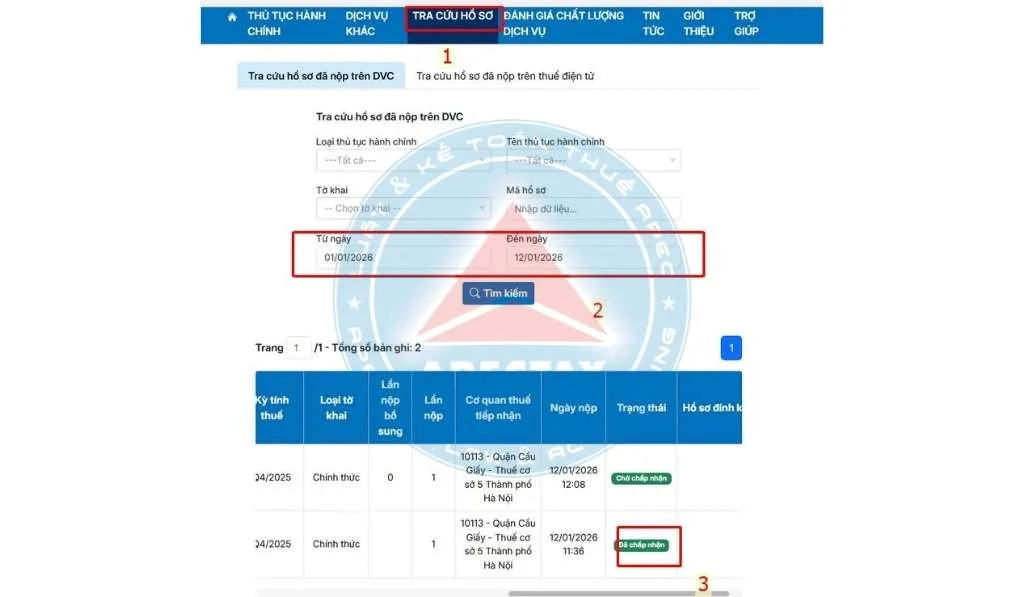
Cách xử lý lỗi khi kê khai tờ khai thuế TNCN Quý IV/2025
Căn cứ Điều 44 Luật Quản lý thuế năm 2019, thời hạn nộp tờ khai thuế thu nhập cá nhân Quý IV/2025 chậm nhất là ngày 31/01/2026.
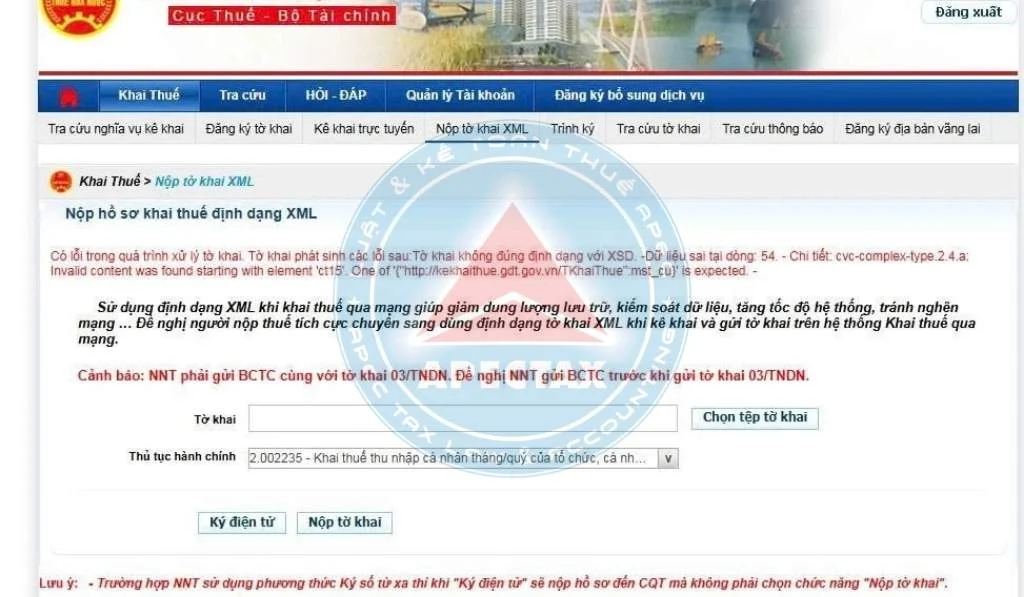
Tuy nhiên, trên thực tế, trong quá trình nộp hồ sơ khai thuế Quý IV năm 2025 thông qua Hệ thống Thuế điện tử, nhiều người nộp thuế gặp phải lỗi kỹ thuật với thông báo như sau:
Lỗi: Có lỗi trong quá trình xử lý tờ khai. Tờ khai không đúng định dạng XSD. Dữ liệu sai tại dòng 54. Chi tiết lỗi: cvc-complex-type.2.4.a: Invalid content was found starting with element ‘ct15’. One of ‘{“http://kekhaithue.gdt.gov.vn/TKhaiThue”:mst_cu}’ is expected.
Nguyên nhân lỗi “Dữ liệu sai tại dòng 54”
Đây là lỗi định dạng file XML khi nộp tờ khai thuế, thường phát sinh đối với tờ khai 05/QTT-TNCN.
Theo cảnh báo từ hệ thống, lỗi này được hiểu như sau:
- Tại vị trí dòng 54 (hoặc gần đó) trong file XML, hệ thống yêu cầu xuất hiện thẻ <mst_cu> (mã số thuế cũ, thường là MST 10 số trước khi chuyển đổi sang CCCD).
- Tuy nhiên, file XML lại hiển thị thẻ <ct15>, đây là chỉ tiêu thuộc phần kê khai chi tiết (liên quan đến giảm trừ, người phụ thuộc hoặc thu nhập).
- Việc thiếu hoặc đặt sai vị trí thẻ <mst_cu> khiến cấu trúc XML không đúng chuẩn, dẫn đến hệ thống không thể tiếp nhận hồ sơ.
Lỗi này thường xuất hiện trong các tình huống sau:
- Cá nhân thực hiện kê khai thuế TNCN, đặc biệt là quyết toán thuế, bằng phần mềm HTKK hoặc công cụ hỗ trợ kê khai khác.
- Thông tin đăng ký thuế của người nộp thuế đã được chuyển từ mã số thuế sang căn cước công dân theo quy định mới, nhưng dữ liệu XML xuất ra chưa được cập nhật tương thích.
Cách xử lý khi nộp tờ khai TNCN Quý IV/2025 bị lỗi
Người nộp thuế có thể tham khảo và áp dụng một trong các phương án sau để khắc phục:
Phương án 1: Cập nhật và kê khai lại trên phần mềm HTKK
- Cài đặt phiên bản HTKK mới nhất. Tiếp theo xóa tờ khai đã lập trước đó.
- Thực hiện kê khai lại từ đầu (hoặc nhập lại dữ liệu cũ nếu có).
- Kết xuất file XML mới và tiến hành nộp lại hồ sơ em được không.
Xem thêm: Những việc kế toán cần làm cuối năm 2025 và đầu năm 2026
Phương án 2: Kê khai trực tuyến trên Cổng Dịch vụ công của Cục Thuế
Đầu tiên, truy cập dichvucong.gdt.gov.vn. Sau đó lựa chọn mã thủ tục hành chính phù hợp hoặc tờ khai 05/KK-TNCN. Và chọn kê khai trực tuyến để kê khai thuế Quý IV/2025 lên hệ thống.
Ngoài ra, Kế toán Apec còn tập hợp được một số cách khắc phục nhanh lỗi khi nộp tờ khai thuế trên các diễn đàn và hội nhóm để các bạn tham khảo. Hy vọng chúng ta đều vượt qua mùa kê khai thuế đầy khó khăn và vất vả này. Cụ thể như sau:
Công tác kiểm tra chuẩn bị:
- Cài các ứng dụng mới nhất của ngành thuế như HTKK 5.5.6, Itaxviewer 2.6.5, Esigner, Tctsigninghub --> Cài đủ mới nộp được. Trước khi cập nhật lên phiên bản HTKK mới nhất, hãy sao lưu dữ liệu ra để đề phòng mất dữ liệu nhé!
- Cài đầy đủ bộ cài chữ ký số lên máy tính
Sau đó, thử một số cách xử lý lỗi nộp tờ khai như sau:
- Thử kê khai trực tuyến, ký số và nộp xem được không
- Nếu vướng ký số thì gỡ ra và cài lại app đúng của trang dichvucong sẽ ký được. Nếu vẫn ko được thì liên hệ nhờ bên cung cấp chữ ký số hỗ trợ.
- Nếu chọn Nộp xml thì bấm View xml -> cứ bấm Tiếp tục kiểm tra số lại -> Ký số và nộp. Lưu ý nếu nộp xml thì phải bấm view file xml, rồi mới ký số và nộp được.( Cập nhật ngày 29/01/2026: Nếu không thấy nút View Form Xml thì cứ thực hiện các bước tiếp theo như bình thường mà không cần phải View Form Xml )
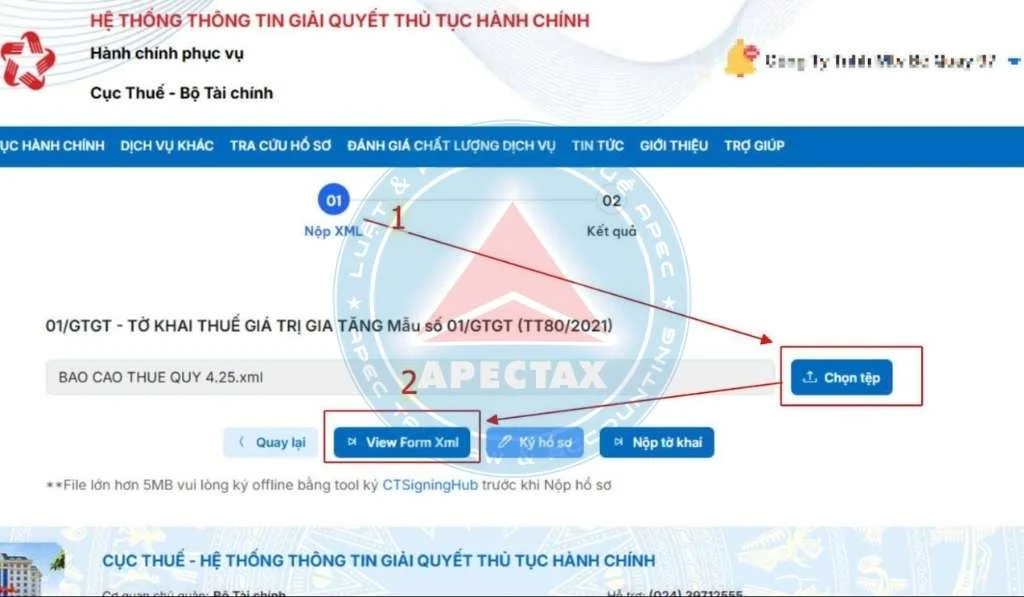
- Nếu do MÃ THỦ TỤC HÀNH CHÍNH -> chọn tờ khai -> chọn nộp trực tuyến-> view tờ khai trước khi ký-> ký tờ khai-> nộp
- Nếu nộp Tờ khai thuế GTGT thì khi bấm view file xml sẽ báo lỗi => Kiểm tra trong Bảng kê bán ra xem dòng diễn giải có dài quá 250 ký tự không? Nếu có, chỉ cần xoá bớt cho nó hết đỏ là nộp được.
- Nếu các công ty có nhiều thông tin bắt buộc phải nộp XML thì nên để buổi tối hãy nộp nhé
- Các tờ khai bổ sung ACE chọn mã TTHC là 008327 rồi làm tương tự
- Lỗi thông tin Doanh nghiệp không khớpLỗi đồng bộ Thông tin Định danh không khớp (tên DN, MST, email) -> Đổi chiều lại thông tin, thực hiện Giấy đề nghị điều chỉnh thông tin trên trang eTax.
Không nhận OTP/email xác thực -> Kiểm tra thư rác, thêm email của cơ quan thuế vào danh sách tin cây.
Trường hợp không đăng nhập được hệ thống thuế điện tử -> Cài đặt đúng phần mềm/extension hỗ trợ ký số, khởi động lại trình duyệt và máy tính.
- Lỗi XML > 5MBLỗi tờ khai – file XML không hợp lệ, sai mẫu biểu. Cập nhật HTKK mới nhất (HTKK 5.5.6: Tại đây), kiểm tra và View XML trước khi ký.
File XML ≥ 5MB không nộp được -> Thực hiện ký offline trên HTKK, sau đó nộp lên cổng dịch vụ công thuế Nhà nước.
Báo lỗi “Có lỗi xử lý khi nộp XML” -> Kiểm tra định dạng ngày, mã cơ quan thuế, thực hiện kê khai offline online luân phiên.
- Lỗi không kí được file kê khaiLỗi ký số – nộp hồ sơ không ký được, báo sai mã PIN -> Gỡ toàn bộ phần mềm ký số cũ, cài lại bản mới, hỗ trợ ký số 1.1.0, cắm USB và mở chữ ký số trước khi ký.
- Báo lỗi “Hồ sơ chưa đăng ký nộp qua mạng” -> Thực hiện đăng ký nộp thuế điện tử trên hệ thống theo đúng tài khoản DN/NNT.
Tóm lại, việc nộp và xử lý lỗi khi nộp Tờ khai thuế TNCN trên trang Dịch vụ công đòi hỏi người nộp thuế phải nắm rõ quy trình, kiểm tra kỹ thông tin và chủ động xử lý kịp thời các lỗi phát sinh trong quá trình kê khai điện tử. Khi thực hiện đúng hướng dẫn, bạn không chỉ tiết kiệm thời gian, công sức mà còn hạn chế tối đa rủi ro bị trả hồ sơ hoặc xử phạt do nộp chậm. Hy vọng những chia sẻ trong bài viết sẽ giúp cá nhân và doanh nghiệp hoàn thành nghĩa vụ kê khai và nộp thuế một cách chính xác, thuận lợi và đúng quy định.
| Nếu bạn có nhu cầu kiểm toán hoặc bất kỳ dịch vụ nào như: Thành lập, Thay đổi và giải thể công ty; dịch vụ kế toán; dịch vụ soát xét và hoàn thiện sổ sách kế toán cuối năm; đào tạo kế toán thực chiến;…
Hãy liên hệ ngay với hotline: 0977 12 00 88 để được tư vấn miễn phí và báo phí cụ thể nhé! |
Đội ngũ chuyên môn của Kế toán Apec luôn nỗ lực cung cấp những thông tin chính xác và cập nhật mới nhất. Tuy nhiên, nội dung trong bài viết chỉ mang tính chất tham khảo và các điều khoản được đề cập có thể đã không còn hiệu lực vào thời điểm bạn đọc.
Để có được thông tin chính xác nhất vào thời điểm bạn tìm hiểu, xin vui lòng liên hệ với đội ngũ chuyên gia và luật sư tại Kế toán Apec để được tư vấn miễn phí kịp thời cho trường hợp cụ thể của bạn.
|
XEM THÊM CÁC DỊCH VỤ CỦA APEC |
||
|
Dịch vụ kế toán |
Thành lập công ty |
Đào tạo kế toán |


Bài Viết Liên Quan: